
「Linux Mintを使ってみたいけれど、何から読めばいいのかわからない」。この記事は、そんなLinux Mint初心者の方のための始め方ガイドであり、このサイトのロードマップ(道しるべ)です。
先に結論をお伝えすると、「知る → 準備する → インストールする → 使いこなす → 困ったときは」の5つのステップを、順番に読み進めていただければ大丈夫です。 ステップごとに必ず読んでおきたい記事だけを選んでいますので、最初からすべての記事を読む必要はありません。
この記事は、次のような方に向けて書いています。
- Windows10のサポート終了で、古いPC(ノートPC・デスクトップPC)をどうするか迷っている方
- Linuxという言葉は聞いたことがあるけれど、何から始めればいいかわからない方
- インストールの途中で迷わないよう、まず全体の手順を知っておきたい方
Linux Mintの始め方:全体の流れを一目で確認
古いPCにLinux Mintを入れて使えるようになるまでの流れは、次の5つのステップです。ノートPCでもデスクトップPCでも、手順は同じです。サイト上部のメニューも、この順番に合わせて分けています。
| ステップ | やること | メニュー |
|---|---|---|
| STEP1 知る | Linux Mintとは何か、自分のPCで使えるかを確認 | Linux Mintとは |
| STEP2 準備する | データのバックアップ、ISOファイルのダウンロード、インストール用USBの作成 | インストール(準備・起動USB・BIOS) |
| STEP3 インストールする | Linux Mintのインストールと、インストール直後の基本設定 | インストール(インストール・インストール後) |
| STEP4 使いこなす | 日本語入力、インターネット、文書作成、プリンターなど毎日使う設定 | 使い方・設定 |
| STEP5 困ったときは | Wi-Fi・音・日本語入力などがうまくいかないときの解決方法 | 困ったとき |
最初の一度だけSTEP1からSTEP3までを順番に進めれば、あとは必要なときにSTEP4とSTEP5の記事を探して読めば十分です。
ちなみに筆者の場合、準備を始めてからインストールが終わるまで、全部で2時間ほどでした。ネットの記事を参考にしながら進めたところ、大きくつまずくことはありませんでした。順番さえわかっていれば、初心者でも決して難しくありません。このロードマップは、その「順番」をまとめたものです。
STEP1 知る:自分のPCでLinux Mintは使える?
まずは、Linux Mintがどんなものか、そして自分のPCで動くかを確認します。インストールを始める前に「できること・できないこと」を知っておくと、あとで「こんなはずではなかった」ということを減らせます。
まず読んでおきたい記事
- Linux Mintとは?初心者向けにやさしく解説
- Windows10サポート終了後、古いPCはどうする?
- Windows11が非対応のPCでもLinux Mintは動く?
- Linux Mintの必要スペック(動作環境)
必要に応じて読む記事
- Cinnamon・MATE・Xfce エディションの違いと選び方(どれをダウンロードするか迷ったとき)
- Linux MintでOfficeは使える?Word・Excelファイルの扱い(Word・Excelのファイルをよく使う方)
- Linux Mintでできること・できないこと
- 自分のPCでLinux Mintが動くか確認する方法
このステップでは、PCのメモリやストレージ(保存容量)が必要スペックを満たしているか、そして毎日使っているソフト(年賀状ソフトや、会社の専用ソフトなど)にLinux Mintで代わりになる方法があるかを確認しておきましょう。
スポンサーリンク
STEP2 準備する:バックアップとインストール用USBの作成
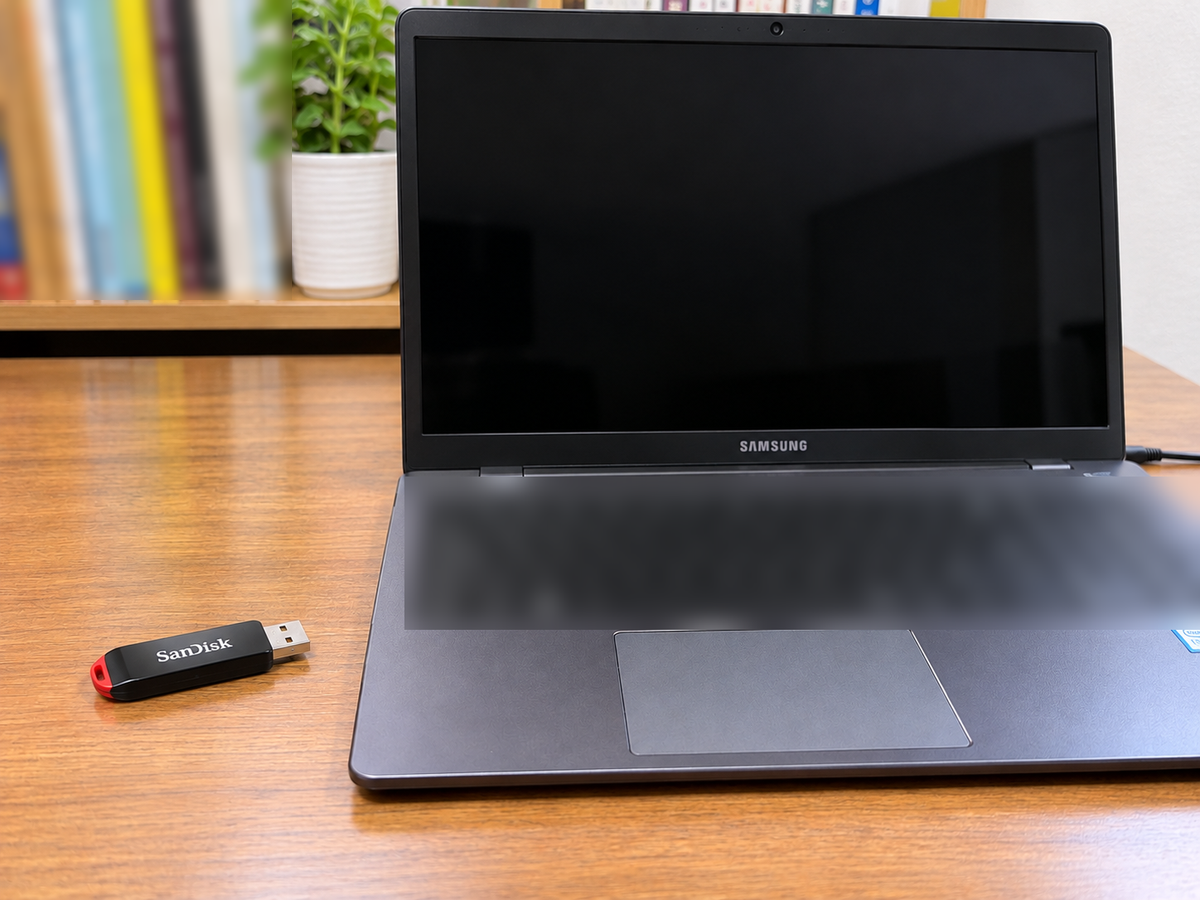
インストールの前にやることは三つです。大切なデータをバックアップすること、Linux Mintのインストール用ファイル(ISOファイル)をダウンロードすること、そしてそれをUSBメモリに書き込んで「インストール用USB」を作ることです。
順番に読む記事
- インストール前に準備するもの一覧(8GB以上のUSBメモリなど)
- 大切なデータのバックアップ方法(Windows側)
- Linux MintのISOファイルをダウンロードする方法
- Rufusで起動USBを作る方法(Windows)
- BIOS・UEFI設定画面の入り方【メーカー別一覧】
- メーカー別のUSB起動方法:「NEC・富士通のPCをUSBから起動する方法」「東芝dynabook・パナソニックLet’s noteをUSBから起動する方法」「Lenovo・HP・DellのPCをUSBから起動する方法」(ご自分のPCのメーカーの記事だけで大丈夫です。デスクトップPCも同じ記事をご覧ください)
デスクトップPCをお使いの方へ:インストール用USBは、本体の前面よりも背面のUSB端子に挿すことをおすすめします。背面の端子はマザーボード(PCの中心となる基板)に直接つながっているため、USBからの起動がうまくいきやすいことがあります。また、BIOS画面ではワイヤレスキーボードが反応しないこともあるため、有線のキーボードを使うと確実です。
まず試してみたい方へ:「インストールせずにLinux Mintを試す方法(ライブ起動)」をおすすめします。インストール用USBからPCを起動すると、PCの中のデータに手を加えずに、Linux Mintをそのまま使ってみることができます。画面の表示、Wi-Fi、音が自分のPCで問題なく使えるかを事前に確かめられるので安心です。
バックアップは、必ずこのステップで済ませておいてください。インストールの方法によっては、PCの中のデータがすべて消えてしまうことがあります。
※画像はイメージです。
STEP3 インストールする:Linux Mintのインストールと最初の設定
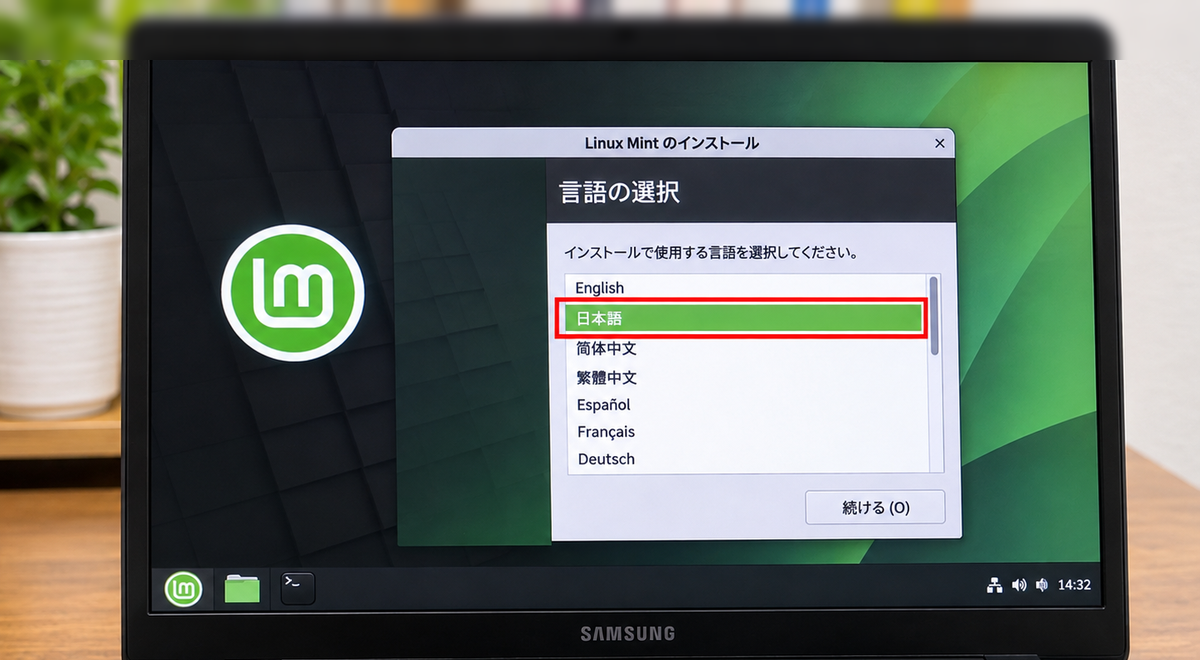
準備ができたら、いよいよインストールです。インストール作業そのものは、画面の案内に沿ってボタンを押していく形なので、思ったほど難しくありません。筆者が自分のノートPCにインストールしたときは、インストール作業は30分もかからずに終わりました(かかる時間はPCの性能によって変わります)。ただし、「Windowsを消すか、残すか」だけは、インストールの前に決めておきましょう。
順番に読む記事
- Linux Mintインストール手順【画像付き完全ガイド】
- インストール時の言語・キーボード・タイムゾーン設定
- Windowsを消してLinux Mintだけにする方法(古いPCにはこの方法がおすすめです)
Windowsも残しておきたい方は、「WindowsとLinux Mintのデュアルブート」をお読みください。ただし、初心者の方には少しむずかしい方法です。
インストール直後に必ずやること
- インストール直後にやること10選
- アップデートマネージャーの初期設定
- Timeshiftでシステムのバックアップを設定する(トラブルが起きたときに元に戻せるように)
※画像はイメージです。
STEP4 使いこなす:日本語入力と毎日使う設定
インストールが終わったら、毎日使いやすいように設定していきます。最初は日本語入力の設定から始めるのがおすすめです。日本語が入力できないと、検索もメールも不便だからです。
最初にやっておきたい設定
- 日本語環境を完全にする(言語サポートの追加)
- 日本語入力(Mozc)の設定方法
- 半角/全角キーで日本語入力を切り替える
- Wi-Fiに接続する方法(ノートPC、無線LANのあるデスクトップPC)
- 文字を大きくして見やすくする設定(シニア向け)
デスクトップPCは、まずインターネットの接続を確認しましょう。 LANケーブル(有線LAN)でつないでいるデスクトップPCは、ほとんどの場合、ケーブルを挿すだけですぐにインターネットが使えます。反対に、無線LANが付いていないデスクトップPCでWi-Fiを使うには、USB接続の無線LAN子機が必要です。大きなモニターで文字が小さく感じるときは、「文字を大きくして見やすくする設定」と「画面の明るさ・解像度を変更する」もあわせてご覧ください。
やりたいことに合わせて読む記事
- インターネット:Google Chromeのインストール方法
- 文書作成:LibreOfficeでWord・Excelファイルを開く・保存する
- ソフトを入れる:ソフトウェアマネージャーの使い方
- 印刷:プリンターの設定方法(エプソン)/プリンターの設定方法(キヤノン)
- 家族との連絡:LINEはLinux Mintで使える?代わりの方法
- お手入れ:アップデートの正しいやり方/古いPCの動作を軽くする設定
スポンサーリンク
STEP5 困ったときは:トラブルが起きたら最初に見る場所
古いPCでは、Wi-Fiがつながらない、音が出ないといったトラブルが起きることがあります。慌てずに、サイト上部のメニュー「困ったとき」から、症状に合った記事を探してください。
| こんなとき | 読む記事 |
|---|---|
| USBから起動しない | USBから起動しないときの対処法 |
| インストール画面が真っ黒・止まる | インストール画面が真っ黒・止まるとき |
| Wi-Fiがつながらない | Wi-Fiがつながらないときの対処法 |
| 有線LANがつながらない(デスクトップPC) | 有線LANが認識されないとき |
| モニターの表示がおかしい | 画面がちらつく・解像度がおかしいとき/外部モニターが映らないとき |
| 音が出ない | 音が出ないときの対処法 |
| 日本語が入力できない | 日本語入力ができないときの対処法 |
| 画面が固まった | 画面が固まった(フリーズした)ときの対処法 |
| 動作が重い | 動作が重いと感じたときのチェック項目 |
| プリンターが認識されない | プリンターが認識されないとき |
探している記事が見つからないとき:画面右側(スマートフォンでは下のほう)の「カテゴリー」から分類ごとに探すか、「お問い合わせ」からお知らせください。多くいただいた質問は、新しい記事にまとめていきます。
状況別のおすすめの読み方
すべての方が同じ順番で読む必要はありません。ご自分の状況に合わせて選んでください。
① まずは試してみたいだけの方
準備するもの一覧 → ISOファイルのダウンロード → 起動USBの作成 → BIOS画面の入り方 → ライブ起動。PCの中のデータには手を加えません。
② 古いPCをLinux Mint専用にしたい方(いちばん一般的)
STEP1 → データのバックアップ → STEP2 → Windowsを消してLinux Mintだけにする方法 → インストール直後にやること10選 → 日本語環境・日本語入力の設定。
③ Windowsも残しておきたい方
STEP1 → データのバックアップ → STEP2 → WindowsとLinux Mintのデュアルブート → インストール直後にやること10選。
Linux Mint初心者がつまずきやすいポイント
必ず順番どおりに読まないといけませんか?
STEP2とSTEP3は、順番どおりに進めてください。特にバックアップを飛ばすと、大切なデータを失うおそれがあります。STEP4とSTEP5は、必要な記事だけを選んで読んでいただいてかまいません。
ロードマップにある記事がまだ開けません
このサイトでは、記事を1日1〜2本ずつ順番に公開しています。リンクが付いていない記事は準備中です。このロードマップは、新しい記事を公開するたびにリンクを追加していきます。
デスクトップPCでも同じ手順でいいですか?
はい。このサイトのインストール手順は、ノートPCでもデスクトップPCでも同じです。違うのは、インターネットの接続(有線LANが多い)、USBを挿す場所(本体背面がおすすめ)、モニターの設定くらいで、それぞれ該当する記事で説明します。自作PCの場合は、マザーボードのメーカー(ASUS、MSI、GIGABYTEなど)ごとのBIOSキーを「BIOS・UEFI設定画面の入り方【メーカー別一覧】」で確認してください。
自分のPCのメーカーのUSB起動の記事がありません
「BIOS・UEFI設定画面の入り方【メーカー別一覧】」で、ノートPC・デスクトップPCの主なメーカーのキーをまとめます。まずはその記事をご確認ください。
まとめ
- Linux Mint初心者の始め方は、「知る → 準備する → インストールする → 使いこなす → 困ったときは」の5つのステップです。
- 最初はSTEP1〜3を順番に進め、そのあとはSTEP4・5を必要なときに読めば大丈夫です。
- インストールの前には必ずバックアップを。自信がなければ、まずはライブ起動で試してみてください。
このロードマップのページをブックマーク(お気に入り)に入れておけば、途中で迷ったときにいつでも戻ってこられます。
関連記事
- Linux Mint初心者向け日本語ガイド|韓国人の私がこのサイトを作った理由
- Linux Mintとは?初心者向けにやさしく解説
- インストール前に準備するもの一覧
- インストールせずにLinux Mintを試す方法(ライブ起動)